
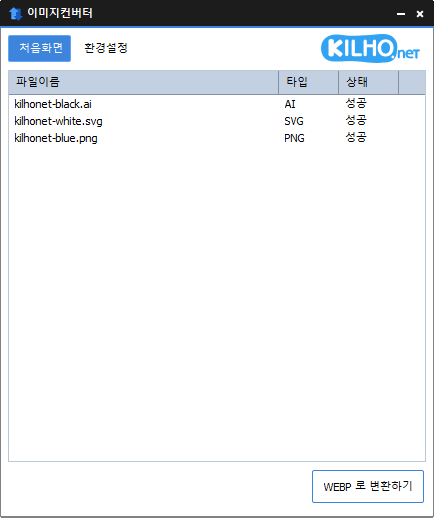
Aggiorna
- Aggiunta la conversione di immagini e PDF in un unico PDF nell’ordine dell’elenco
- Spostate le opzioni di conversione nelle impostazioni generali
- Risolto il ritardo nell’apertura delle impostazioni su alcuni sistemi
- Aggiornato il design del programma di installazione e aggiunto il supporto alla modalità scura
- Puoi cambiare vari formati di immagini.
- Salva i JPG con una compressione maggiore usando MozJPEG.
- Specifica la larghezza e l'immagine verrà ridimensionata di conseguenza.
- Supporta PDF, SVG, AI, PSD, PNG, JPG, GIF, WEBP e TGA.
- Le immagini con informazioni sulla firma del file vengono riconosciute anche se non hanno un'estensione.
Sito web
- ImageConverter: https://imageconverter.kilho.net
History
-
Versione 2.1.1 (2026/11/19)
- Aggiunte opzioni per assegnare nomi sequenziali, con prefisso o suffisso e casuali ai file di output
- Aggiunta un'opzione per salvare i file in una sottocartella della cartella di ogni file originale
- Aggiunta un'opzione per rimuovere dall'elenco i file convertiti correttamente
- Aggiunta un'opzione per spostare nel Cestino i file originali convertiti correttamente, dalla finestra principale e durante la conversione automatica
- Aggiunta un'opzione di avvio nelle impostazioni, attivata per impostazione predefinita dopo l'installazione
- Risolto il problema del menu contestuale di Esplora file assente in alcuni sistemi
- Aggiornate le traduzioni dell'app e del menu di Esplora file; ampliato il supporto linguistico del menu
- Adeguate le dimensioni delle finestre principale e delle impostazioni dopo modifiche alla risoluzione dello schermo o al ridimensionamento
-
Versione 2.1.0 (2026/10/24)
- Aggiunta la conversione tramite trascinamento da Esplora file a JPG, PNG, GIF, WEBP e TIFF
- Aggiunto il menu contestuale di Esplora file sia al menu di Windows 11 sia al menu classico
- Ridotte le interruzioni dell'intero processo di conversione quando singoli file presentano errori
- Risolti gli errori di conversione GIF e WEBP per i nomi di file contenenti %
-
Versione 2.0.0 (2026/09/22)
- ImageConverter riprogettato con un modo più pratico per avviare la conversione
- Migliorata la selezione delle dimensioni delle immagini per un utilizzo più semplice
- Migliorata l'esperienza di aggiornamento, per continuare a usare le impostazioni esistenti
- Migliorata la conversione tramite clic destro in Windows
- Predisposto il supporto per altri sistemi operativi
-
Versione 1.6.3 (2026/09/03)
- Migliorato l'accesso con il clic destro in Windows 11 per una conversione delle immagini più rapida
- Risolto un problema per cui il menu del clic destro poteva mancare o comparire duplicato su alcuni PC
- Migliorati gli aggiornamenti che potevano mettere in pausa Esplora file o non completarsi in determinati ambienti
- Migliorate la nitidezza e la stabilità dei PDF durante la conversione di documenti di grandi dimensioni
- Migliorato il riconoscimento dei file HEIC e AVIF
- Prevenuti errori di conversione non necessari rilevando prima i file vuoti o non validi
- Aggiornate le informazioni sul programma per riflettere accuratamente i formati supportati
Licenza
- ImageConverter è freeware.
- Puoi usarlo liberamente, senza limiti, in ufficio, a casa, negli enti pubblici, a scuola e in qualsiasi altro luogo.
- Puoi distribuirlo liberamente ovunque.
Download
 Download
(Windows)
Domande frequenti (FAQ)
- ImageConverter è gratuito?
Sì, puoi usare ImageConverter gratuitamente e liberamente ovunque: a casa, in ufficio, negli enti pubblici, a scuola e in molti altri luoghi. - Quali formati immagine supporta?
Supporta la conversione della maggior parte dei formati immagine, tra cui PDF, SVG, PSD, PNG, JPG, GIF e WEBP. - È possibile salvare le immagini JPG con un rapporto di compressione più elevato?
Sì, grazie alla tecnologia MozJPEG puoi ottenere una compressione maggiore rispetto al JPG tradizionale. - È necessario installarlo?
No, puoi usare ImageConverter subito, senza installare nulla. - È possibile convertire più immagini contemporaneamente?
Sì, puoi trascinare più immagini nell’elenco e convertirle tutte in una volta.
Link correlati
- Avviso di aggiornamento: https://kilho.net/archives/notice/2940