
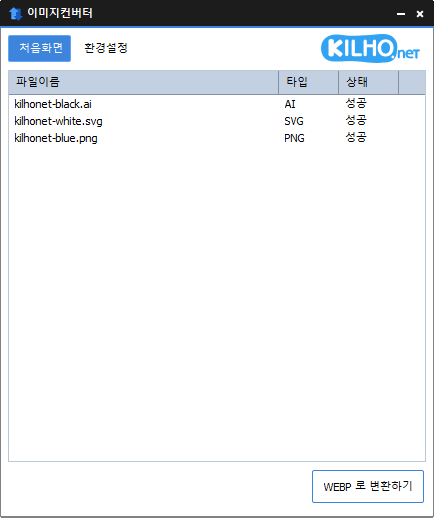
Actualizar
- Añadida la conversión de imágenes y archivos PDF a un único PDF siguiendo el orden de la lista
- Trasladadas las opciones de conversión a los ajustes generales
- Corregida la apertura retardada de los ajustes en algunos sistemas
- Actualizado el diseño del instalador y añadida la compatibilidad con el modo oscuro
- Puede cambiar varios formatos de imagen.
- Guarde JPG con una compresión mayor mediante MozJPEG.
- Especifique el ancho y la imagen cambiará de tamaño en consecuencia.
- Admite PDF, SVG, AI, PSD, PNG, JPG, GIF, WEBP y TGA.
- Las imágenes con información de firma de archivo se reconocen aunque no tengan extensión.
Página web
- ImageConverter : https://imageconverter.kilho.net
History
-
Versión 2.1.1 (2026/11/19)
- Se añadieron opciones para asignar nombres de salida secuenciales, con prefijo o sufijo, y aleatorios
- Se añadió una opción para guardar los archivos en una subcarpeta dentro de la carpeta de cada archivo original
- Se añadió una opción para quitar de la lista los archivos convertidos correctamente
- Se añadió una opción para mover los archivos originales convertidos correctamente a la Papelera de reciclaje desde la ventana principal y durante la conversión automática
- Se añadió una opción de inicio en la configuración, activada de forma predeterminada tras la instalación
- Se corrigió la ausencia del menú contextual del Explorador de archivos en algunos sistemas
- Se actualizaron las traducciones de la aplicación y del menú del Explorador de archivos, y se amplió la compatibilidad del menú con otros idiomas
- Se ajustó el tamaño de las ventanas principal y de configuración tras cambios en la resolución o el escalado de la pantalla
-
Versión 2.1.0 (2026/10/24)
- Añadida la conversión mediante arrastrar y soltar desde el Explorador a JPG, PNG, GIF, WEBP y TIFF
- Añadido el menú contextual del Explorador tanto al menú de Windows 11 como al menú clásico
- Reducidas las interrupciones del trabajo de conversión completo cuando fallan archivos individuales
- Corregidos los errores de conversión a GIF y WEBP en nombres de archivo que contienen %
-
Versión 2.0.0 (2026/09/22)
- Se ha rediseñado ImageConverter con una forma más cómoda de iniciar la conversión
- Se ha mejorado la selección del tamaño de imagen para facilitar su uso
- Se ha mejorado la experiencia de actualización para que pueda seguir utilizando la configuración existente
- Se ha mejorado la conversión mediante el menú contextual en Windows
- Se ha preparado la compatibilidad con más sistemas operativos
-
Versión 1.6.3 (2026/09/03)
- Mejorado el acceso mediante clic derecho en Windows 11 para agilizar la conversión de imágenes
- Corregido un problema por el que el menú contextual podía faltar o duplicarse en algunos PC
- Mejoradas las actualizaciones que podían pausar el Explorador de archivos o no completarse en determinados entornos
- Mejoradas la claridad y la estabilidad de los PDF al convertir documentos grandes
- Mejorado el reconocimiento de archivos HEIC y AVIF
- Evitados fallos de conversión innecesarios mediante la detección anticipada de archivos vacíos o no válidos
- Actualizada la información del programa para reflejar con precisión los formatos compatibles
Licencia
- ImageConverter es gratuito.
- Puedes usarlo libremente en cualquier lugar, ya sea en casa, en la empresa, en organismos públicos o en centros educativos.
- Puedes distribuirlo libremente donde quieras.
Download
 Download
(Windows)
Preguntas frecuentes (FAQ)
- ¿ImageConverter es gratuito?
Sí, puedes usar ImageConverter gratis y libremente en cualquier lugar: en casa, en la empresa, en organismos públicos o en centros educativos. - ¿Qué formatos de imagen admite?
Admite la conversión de la mayoría de los formatos de imagen, como PDF, SVG, PSD, PNG, JPG, GIF y WEBP. - ¿Se pueden guardar imágenes JPG con una mayor compresión?
Sí, gracias a la tecnología MozJPEG, puedes guardarlas con una compresión mayor que la de los JPG convencionales. - ¿Hay que instalarlo?
No, puedes usar ImageConverter directamente, sin necesidad de instalar nada. - ¿Se pueden convertir varias imágenes a la vez?
Sí, puedes arrastrar varias imágenes a la lista y convertirlas todas de una vez.
Enlaces relacionados
- Aviso de actualización : https://kilho.net/archives/notice/2940