
Dove avevo salvato quel file?
A volte capita di non ricordare in quale cartella abbiamo messo un file che avevamo sicuramente scaricato. Aprire le cartelle una per una o aspettare che Esplora file finisca la ricerca può portare via un sacco di tempo.
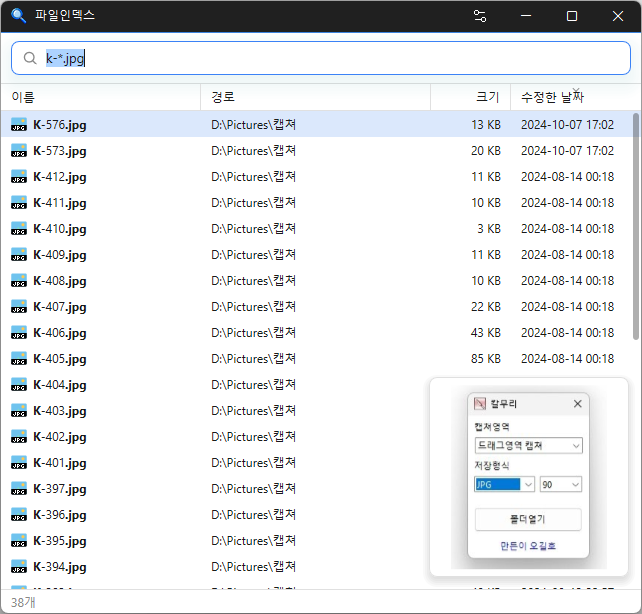
FileIndex trova i file su tutte le unità del PC anche se digiti solo una parte del nome. I risultati cambiano subito mentre scrivi: quando vedi il file che cercavi, puoi aprirlo direttamente.
Usavo Everything da molto tempo, ma mi dispiaceva che occupasse sempre memoria per poche ricerche al giorno. Così ho creato un programma di ricerca veloce quando serve e discreto quando non lo si usa.
Quando chiudi la finestra, il programma si nasconde nell’area di notifica e poco dopo libera la memoria che stava usando. Mentre è nascosto usa pochissima memoria e, quando lo riapri, trova quasi sempre i file in meno di 0,5 secondi.
Ricerca immediata durante la digitazione
Al primo avvio crea un elenco dei file presenti sulle unità e, da quel momento, rileva in tempo reale quando vengono creati, eliminati o rinominati. Anche i file appena scaricati sono subito disponibili nella ricerca e, poiché l’ordinamento predefinito è per data di modifica, con i più recenti in cima, i file recenti compaiono per primi.
Puoi aprire i file trovati con un doppio clic, copiarli, trascinarli e usare il menu contestuale, proprio come in Esplora file. Per foto, video e PDF basta selezionarli per visualizzarne l’anteprima in miniatura.
Ricerca per consonanti iniziali e filtri
Per i nomi in coreano, basta digitare le consonanti iniziali. Inserendo solo ㄱㅇㅅ, ad esempio, trovi “계약서”. Se separi più parole con uno spazio, restano solo i nomi che le contengono tutte.
Puoi combinare i filtri per estensione (ext:pdf), dimensione (size:>1gb), caratteri jolly (*.txt) ed espressioni regolari (regex:): basta una riga per cercare, ad esempio, “video più grandi di 500 MB”.
Ricerca di file duplicati
Mostra raggruppati i file con lo stesso nome o la stessa dimensione, ma anche quelli con contenuto identico. Usando dupe:content ext:jpg insieme ad altri filtri, puoi selezionare solo foto o video e rimuovere i duplicati.
Quando è utile
- Quando cerchi un file e non ricordi dove l’hai salvato
- Quando il disco è pieno e vuoi individuare i file di grandi dimensioni e quelli duplicati
- Quando vuoi cercare in una volta sola anche i file su chiavette USB o dischi esterni
Quando chiudi la finestra, il programma resta nell’area di notifica e puoi riaprirlo subito in qualsiasi momento. Sono disponibili sia la versione da installare sia quella portatile, da usare semplicemente estraendo l’archivio.
Sito web
- FileIndex : https://kilho.net/fileindex
Download
 Download
(Windows)
History
-
Versione 1.0.0 (2026/11/28)
- Ripristino delle dimensioni e della posizione dell'ultima finestra alla riapertura del programma
- Aggiunti i temi Lavanda, Menta, Seppia, Rosa, Mezzanotte e Foresta
- Modificate le barre del titolo delle finestre principale e delle impostazioni nello stile predefinito di Windows
- Aggiunta all'installer un'opzione per creare un collegamento sul desktop
-
Versione 0.9.8 (2026/11/19)
- Risolte le icone mancanti nell'area di notifica quando la barra delle applicazioni compariva in ritardo su alcuni sistemi
- Evitati i blocchi dell'immissione tramite Invio e delle risposte dell'elenco durante le ricerche con molti risultati
- Modificati gli aggiornamenti delle informazioni sui dischi delle finestre nascoste, che ora avvengono quando la finestra viene mostrata di nuovo
- Aggiornato il ridimensionamento della finestra dopo modifiche alla scala di visualizzazione o alla risoluzione e quando viene spostata su un monitor con una scala diversa
- Risolto il problema per cui le richieste di aggiornamento non comparivano mentre l'app era nascosta nell'area di notifica
- Mantenuto il cursore visibile solo nel campo attivo e lampeggiante durante la digitazione rapida
-
Versione 0.9.7 (2026/11/10)
- Ridotti i blocchi durante l’interazione con gli elenchi o l’apertura di file, cartelle e indirizzi web.
- Risolti i blocchi durante gli aggiornamenti in tempo reale alla riapertura delle finestre.
- Aggiornate le tabelle di anteprima dei documenti per mandare a capo il testo lungo senza spazi all’interno delle celle.
- Modificate le anteprime dei documenti affinché si aggiornino solo al termine della navigazione tra i file con i tasti freccia.
- Risolto un problema per cui l’input dei tasti freccia smetteva di funzionare selezionando gli elementi di anteprima in alcuni ambienti.
- Risolte le aree nere che restavano dopo aver ridimensionato una finestra durante l’anteprima di un documento.
-
Versione 0.9.4 (2026/11/06)
- Aggiunti tentativi ripetuti per un massimo di un minuto se l’icona nell’area di notifica non viene visualizzata
- Aggiunto un indicatore di caricamento se i risultati della ricerca impiegano più di 0.3 secondi a comparire
-
Versione 0.9.3 (2026/11/05)
- Aggiunta la ricerca nei contenuti dei file di testo e dei documenti con `:keyword`
- Aggiunta la selezione tramite trascinamento di più file dalle colonne percorso, dimensione o data e dagli spazi vuoti dell'elenco
- Modificati l'avvio dell'indicizzazione e il rilevamento delle modifiche, che ora iniziano quando il PC è inattivo
- Risolto un problema per cui l'icona nell'area di notifica non compariva dopo l'avvio in alcuni ambienti
- Aggiunta la versione del programma al suggerimento dell'icona nell'area di notifica
Licenza
- FileIndex è freeware.
- Puoi usarlo liberamente in azienda, a casa, negli uffici pubblici, a scuola e in qualsiasi altro luogo.
- Puoi distribuirlo liberamente ovunque.
Domande frequenti (FAQ)
- È gratuito?
Sì. FileIndex è freeware e può essere usato gratuitamente in azienda, a casa o a scuola. - Ci sono annunci pubblicitari?
No. Puoi usarlo senza pubblicità. - Si può usare senza installarlo?
Sì. Scarica la versione portatile, estrai l’archivio ed esegui FileIndex.exe. Le funzionalità sono le stesse in entrambe le versioni. - Si può cercare anche usando le consonanti iniziali in coreano?
Sì. Inserendo solo le consonanti, come ㄱㅇㅅ, trovi i nomi in cui le consonanti iniziali corrispondono nell’ordine, come “계약서”. - Anche i file appena creati sono subito disponibili nella ricerca?
Sì. I risultati si aggiornano immediatamente quando un file viene creato, eliminato o rinominato. - Trova anche i file sulle chiavette USB?
Sì. Quando ne colleghi una, la indicizza automaticamente in pochi secondi e mostra i file nei risultati.
Link correlati
- Avvisi sugli aggiornamenti : https://kilho.net/archives/notice/2940
와우~ 저도 에브리띵 오랜사용자인데 한번 사용해볼게요 감사합니다.