
¿Dónde guardé ese archivo?
A veces sabemos que descargamos un archivo, pero no recordamos en qué carpeta lo guardamos. Si abrimos las carpetas una por una o esperamos a que termine la búsqueda del Explorador de archivos, se nos puede ir mucho tiempo.
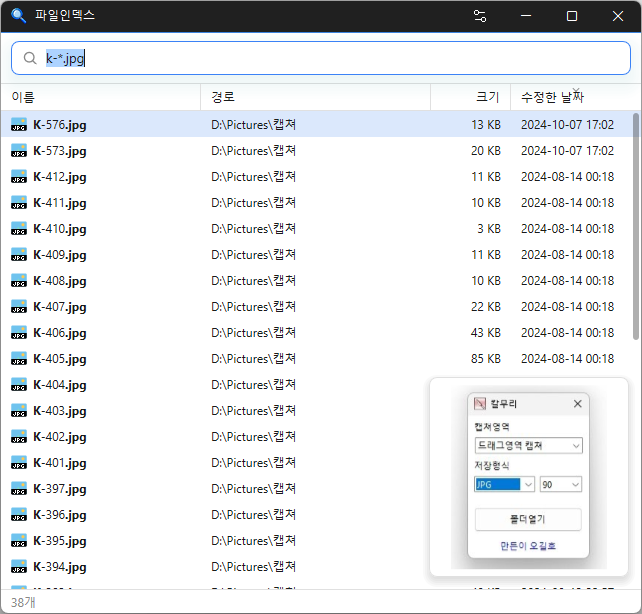
FileIndex encuentra archivos en todas las unidades del PC con solo escribir parte del nombre. Los resultados cambian al instante mientras escribes, así que puedes abrir el archivo en cuanto lo veas.
Llevaba mucho tiempo usando Everything, pero me parecía una pena que consumiera memoria constantemente por buscar unas pocas veces al día. Por eso creé un programa de búsqueda que es rápido cuando lo necesitas y permanece en segundo plano el resto del tiempo.
Al cerrar la ventana, se oculta en la bandeja del sistema y, al cabo de un rato, libera la memoria que estaba usando. Mientras está oculto, usa la menor cantidad de memoria posible y, cuando vuelves a abrirlo, encuentra casi todo en menos de 0,5 segundos.
Encuentra archivos al instante mientras escribes
Al ejecutarlo por primera vez, crea una lista de los archivos de las unidades y, desde entonces, detecta en tiempo real cuándo se crean, se eliminan o cambian de nombre. Los archivos que acabas de descargar aparecen enseguida en la búsqueda y, como el orden predeterminado es por fecha de modificación, con los más recientes primero, los últimos archivos aparecen en la parte superior.
Puedes abrir los archivos encontrados con un doble clic, como en el Explorador de archivos, copiarlos, arrastrarlos y soltarlos, o usar el menú contextual. Las fotos, los vídeos y los PDF se muestran como miniaturas con solo seleccionarlos.
Búsqueda por consonantes iniciales y filtros
Para los nombres en coreano, basta con escribir las consonantes iniciales. Por ejemplo, al escribir solo ㄱㅇㅅ, aparece «계약서». Si separas varias palabras con espacios, solo aparecerán los nombres que las contengan todas.
Puedes combinar filtros por extensión (ext:pdf), tamaño (size:>1gb), comodines (*.txt) y expresiones regulares (regex:), así que basta con una línea para buscar algo como «vídeos de más de 500 MB».
Encontrar archivos duplicados
Agrupa archivos con el mismo nombre o tamaño y también los que tienen exactamente el mismo contenido. Si lo combinas con otros filtros, como dupe:content ext:jpg, puedes seleccionar solo fotos o vídeos para eliminar los duplicados.
Cuándo resulta útil
- Cuando no recuerdas dónde guardaste un archivo
- Cuando el disco está lleno y quieres organizar los archivos grandes y duplicados
- Cuando quieres encontrar de una vez archivos de una memoria USB o un disco externo
Al cerrar la ventana, permanece en la bandeja del sistema para que puedas volver a abrirlo enseguida cuando quieras. Está disponible tanto en versión instalable como en versión portátil, que solo requiere descomprimir los archivos.
Sitio web
- FileIndex: https://kilho.net/fileindex
Download
 Download
(Windows)
History
-
Versión 1.0.0 (2026/11/28)
- Se ha restaurado el último tamaño y la posición de la ventana al volver a abrir el programa
- Añadidos los temas Lavanda, Menta, Sepia, Rosa, Medianoche y Bosque
- Se ha cambiado el estilo de las barras de título de las ventanas principal y de configuración al estilo predeterminado de Windows
- Se añadió al instalador una opción para crear un acceso directo en el escritorio
-
Versión 0.9.8 (2026/11/19)
- Se corrigieron los iconos del área de notificación que no aparecían cuando la barra de tareas tardaba en mostrarse en algunos sistemas
- Se evitó que la tecla Intro y las respuestas de la lista se bloquearan durante las búsquedas con muchos resultados
- Se modificó la actualización de la información del disco con la ventana oculta para que se realice cuando vuelva a mostrarse
- Se actualizó el tamaño de la ventana tras cambiar la escala o la resolución de pantalla y al moverla a un monitor con una escala diferente
- Se corrigieron los avisos de actualización que no aparecían mientras la aplicación estaba oculta en el área de notificación
- Se mantuvo el cursor de texto visible solo en el campo con el foco y parpadeando al escribir rápidamente
-
Versión 0.9.7 (2026/11/10)
- Se ha reducido el bloqueo al interactuar con listas o abrir archivos, carpetas y direcciones web.
- Se ha corregido el bloqueo durante las actualizaciones en tiempo real al volver a abrir ventanas.
- Se han actualizado las tablas de vista previa de documentos para ajustar el texto largo sin espacios dentro de las celdas.
- Se ha cambiado la vista previa de documentos para que solo se actualice cuando se deja de navegar por los archivos con las teclas de flecha.
- Se ha corregido un problema por el que las teclas de flecha dejaban de funcionar al seleccionar elementos de vista previa en determinados entornos.
- Se ha corregido el problema de las zonas negras que permanecían tras cambiar el tamaño de una ventana durante la vista previa de un documento.
-
Versión 0.9.4 (2026/11/06)
- Añadidos reintentos durante hasta un minuto si el icono del área de notificación no aparece
- Añadido un indicador de carga cuando los resultados de búsqueda tardan más de 0.3 segundos en aparecer
-
Versión 0.9.3 (2026/11/05)
- Añadida la búsqueda de contenido en archivos de texto y documentos con `:keyword`
- Añadida la selección mediante arrastre de varios archivos desde las columnas de ruta, tamaño o fecha, o desde un espacio vacío de la lista
- La indexación inicial y el seguimiento de cambios ahora comienzan cuando el ordenador está inactivo
- Corregido un problema por el que el icono del área de notificación no aparecía tras el inicio en algunos entornos
- Añadida la versión del programa a la descripción emergente del icono del área de notificación
Licencia
- FileIndex es gratuito (Freeware).
- Puedes usarlo libremente en empresas, hogares, organismos públicos, escuelas y cualquier otro lugar.
- Puedes distribuirlo libremente en cualquier lugar.
Preguntas frecuentes (FAQ)
- ¿Es gratis?
Sí. FileIndex es gratuito y puedes usarlo gratis en cualquier empresa, hogar o escuela. - ¿Muestra anuncios?
No. Puedes usarlo sin anuncios. - ¿Se puede usar sin instalarlo?
Sí. Descarga la versión portátil, descomprime los archivos y ejecuta FileIndex.exe. Ambas versiones tienen las mismas funciones. - ¿También se puede buscar usando las consonantes iniciales coreanas?
Sí. Escribe solo las consonantes, como ㄱㅇㅅ, y encontrará nombres cuyas consonantes iniciales coincidan en orden, como «계약서». - ¿Los archivos nuevos aparecen en la búsqueda enseguida?
Sí. Los resultados se actualizan en cuanto se crea, se elimina o cambia de nombre un archivo. - ¿También encuentra archivos de memorias USB?
Sí. Al conectarla, la detecta e indexa automáticamente en unos segundos y muestra sus archivos entre los resultados.
Enlaces relacionados
- Avisos de actualización: https://kilho.net/archives/notice/2940
와우~ 저도 에브리띵 오랜사용자인데 한번 사용해볼게요 감사합니다.