
AI 限额,还剩多少?
Claude 和 Codex 都有 5 小时限额和每周限额。你可能遇到过正忙着工作时触及限额而不得不停下来,或者为了查看用量而特意打开用量页面的情况。
Aseul 会在任务栏时钟旁显示一个小圆形仪表。只要瞥一眼,就能知道限额还剩多少。
任务栏用量仪表
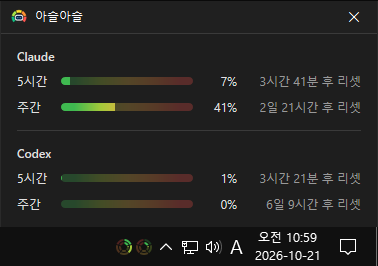
每项服务各有一个圆环:外环表示每周用量,内环表示 5 小时用量。左边的圆环是 Claude,右边的是 Codex。
圆环从 12 点方向开始,按照顺时针方向随用量逐渐填充,并依次呈现绿色、浅绿色、黄色、橙色和红色五种颜色。越接近红色,就表示剩余限额越少。将鼠标悬停在仪表上,还能立即看到 Claude:5% / 50% 这样的具体数字。
距离重置的剩余时间
点击仪表即可打开状态窗口。服务各自的 5 小时和每周用量进度条旁边,会显示距离限额重置还剩多久,例如2 天 21 小时后重置。
即使关闭窗口,仪表也会留在任务栏中,定期检查并更新用量。
7 天用量记录
在状态窗口中将鼠标悬停在服务项目上,就会显示过去 7 天的图表。每天用一根柱形表示当日的每周用量和当天的用量,让你一眼看出本周哪天用得比较多。
适合这些场景
- 开始长时间任务前,确认剩余用量
- 触及限额后,想知道什么时候可以再次使用
- 想合理分配本周用量并做好规划
即使只使用 Claude 或 Codex 中的一项,也无需单独设置,软件只会显示你正在使用的服务。提供安装版和解压即可使用的免安装版。
官方网站
- Aseul:https://kilho.net/aseul
下载
 下载
(Windows)
历史记录
-
版本 0.9.2 (2026/11/13)
- 修复 Antigravity 安装在默认位置以外时 Gemini 令牌刷新失败的问题
- 找不到 Antigravity 以续期令牌时,将状态从“需要登录”改为“未找到 Antigravity”
-
版本 0.9.1 (2026/11/11)
- 在任务栏用量表和详情窗口中添加通过 Antigravity 登录使用 Gemini 的用量
- 将详情图表改为显示过去 7 天的每日用量柱状图,并在悬停时显示日期详情
- 记住详情窗口的位置;保存的位置在屏幕外时,将窗口居中显示
- 将用量历史记录保留时间延长至 31 天,并保留现有记录
- 5 小时重置后用量为空时,立即显示 0% 而不是短横线
- 为详情窗口中的用量柱状图应用渐变颜色
- 更改安装和卸载流程,使其在继续操作前等待正在运行的应用关闭
-
版本 0.9.0 (2026/10/21)
- 首次发布
许可协议
- Aseul 是免费软件(Freeware)。
- 可不受场所限制,在公司、家中、政府机关、学校等地方自由使用。
- 可自由分发到任何地方。
常见问题(FAQ)
- 免费吗?
是的。Aseul 是免费软件,可在公司、家中、学校等任何地方免费使用。 - 会显示广告吗?
不会。可以无广告使用。 - 可以免安装使用吗?
可以。下载免安装版并解压,然后运行 Aseul.exe 即可。 - 需要单独登录吗?
不需要。只要已登录 Claude Code 或 Codex,软件就会读取该登录账号的用量。Codex 会在使用 ChatGPT 账号登录时显示。 - 只使用 Claude 或 Codex 中的一项也可以吗?
可以。仪表和状态窗口只会显示已登录的服务。 - 开机时会自动运行吗?
会。可通过仪表右键菜单中的“开机时运行”选项开启或关闭。安装版会在安装时启用此选项。