
AIの上限、あとどれくらい?
ClaudeとCodexには、5時間ごとの上限と週間上限があります。作業中に上限に達して止まってしまったり、使用量を確認するために使用量ページを別に開いたりしたことがあるでしょう。
Aseulは、タスクバーの時計の横に小さな円形ゲージを表示します。残りがどれくらいか、ちらっと見るだけでわかります。
タスクバーの使用量ゲージ
サービスごとに円が1つずつあり、外側のリングは週間使用率、内側のリングは5時間使用率を表します。左の円がClaude、右の円がCodexです。
リングは使用した分だけ12時の位置から時計回りに色が付き、緑・黄緑・黄色・オレンジ・赤の5段階で色が変わります。赤に近いほど、上限まで残りわずかという意味です。ゲージにマウスを乗せると、Claude : 5% / 50%のように数値もすぐに確認できます。
リセットまでの残り時間
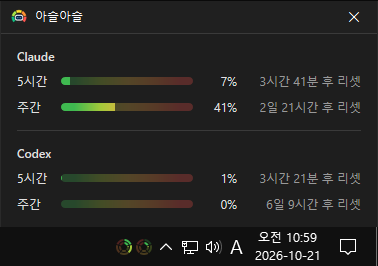
ゲージをクリックするとステータス画面が開きます。サービスごとの5時間・週間使用率バーの横に、2日21時間後にリセットのように、上限がリセットされるまでの時間が表示されます。
ウィンドウを閉じてもゲージはタスクバーに残り、使用率を定期的に確認して更新します。
過去7日間の使用履歴
ステータス画面でサービス項目にマウスを乗せると、過去7日間のグラフが表示されます。1日ごとに1本の棒で、その日の週間使用率と使用量を表示するので、今週どの日に多く使ったかがひと目でわかります。
こんなときに便利
- 長い作業を依頼する前に、残りの使用量を確認したいとき
- 上限に達して、いつ再び使えるのか知りたいとき
- 今週の使用量を配分しながら計画したいとき
ClaudeかCodexのどちらか一方だけを使っていても、特別な設定は不要です。使用中のサービスだけが表示されます。インストーラー版と、解凍するだけで使えるポータブル版があります。
ホームページ
- Aseul : https://kilho.net/aseul
ダウンロード
 ダウンロード
(Windows)
更新履歴
-
バージョン 0.9.2 (2026/11/13)
- Antigravityが既定の場所にインストールされていない場合に、Geminiのトークン更新に失敗する問題を修正
- トークン更新時にAntigravityが見つからない場合、ステータスを「サインインが必要です」から「Antigravityが見つかりません」に変更
-
バージョン 0.9.1 (2026/11/11)
- AntigravityへのサインインによるGeminiの使用量を、タスクバーのゲージと詳細ウィンドウに追加
- 詳細グラフを過去7日間の日ごとの使用量バーに変更し、カーソルを合わせると日付の詳細を表示するように変更
- 詳細ウィンドウの位置を記憶し、保存した位置が画面外の場合は中央に表示するように変更
- 使用履歴の保存期間を31日間に延長し、既存の記録を保持するように変更
- 5時間のリセット直後に使用量がない場合、ダッシュの代わりに0%を表示するように変更
- 詳細ウィンドウの使用量バーに段階的な色を適用
- インストールと削除の際、実行中のアプリが終了するまで待ってから処理するように変更
-
バージョン 0.9.0 (2026/10/21)
- 初回リリース
ライセンス
- Aseulはフリーウェア(Freeware)です。
- 会社、自宅、官公庁、学校など、場所を問わず自由にお使いいただけます。
- どこへでも自由に配布できます。
よくある質問(FAQ)
- 無料ですか?
はい。Aseulはフリーウェアなので、会社・自宅・学校など、どこでも無料でお使いいただけます。 - 広告は表示されますか?
いいえ。広告なしでお使いいただけます。 - インストールせずに使えますか?
はい。ポータブル版をダウンロードして解凍し、Aseul.exeを実行してください。 - 別途ログインが必要ですか?
いいえ。Claude CodeまたはCodexにログイン済みであれば、そのログイン情報を使って使用率を読み取ります。CodexはChatGPTアカウントでログインしている場合に表示されます。 - ClaudeかCodexのどちらか一方だけ使っていても大丈夫ですか?
はい。ログイン済みのサービスだけがゲージとステータス画面に表示されます。 - パソコンの起動時に自動で実行されますか?
はい。ゲージを右クリックして表示されるメニューの「起動時に実行」で切り替えられます。インストーラー版ではインストール時に有効になります。
関連リンク
- アップデートのお知らせ : https://kilho.net/archives/notice/2940