
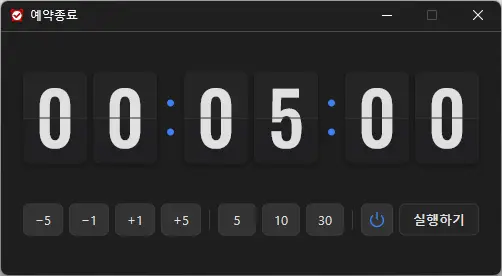
อัปเดต
- ปรับขั้นตอนการติดตั้งให้กระชับขึ้น โดยแสดงข้อมูลโปรแกรมและตัวเลือกทางลัดบนเดสก์ท็อปในหน้าจอแรก
- แก้ไขข้อความสถานะที่ถูกตัดในบางภาษาเมื่อหมดเวลา
- ปรับปรุงคำแปลตัวเลือกการใช้พลังงานและปุ่ม "เรียกใช้" ในบางภาษา
- ตั้งเวลาปิดคอมพิวเตอร์โดยอัตโนมัติตามเวลาที่คุณเลือก
- จับภาพหน้าจอการปิดเครื่องคอมพิวเตอร์โดยอัตโนมัติ
เว็บไซต์
- KTimer: https://ktimer.kilho.net
History
-
เวอร์ชัน 2.0.1 (2026/10/27)
- เปลี่ยนการเลือกโหมดพลังงานเป็นปุ่มสลับ Power/Moon แบบสองปุ่มที่ไฮไลต์ และปรับปุ่มตัวจับเวลาให้แคบลงเพื่อให้ส่วนควบคุมอยู่ในแถวเดียว
-
เวอร์ชัน 2.0.0 (2026/09/23)
- เพิ่มดีไซน์นาฬิกาแบบพลิกที่ดูมีสไตล์เพื่อให้ตรวจสอบเวลาได้เร็วขึ้น
- เพิ่มปุ่มที่ใช้งานง่ายเพื่อให้ตั้งเวลาได้เร็วและสะดวกขึ้น
- ปรับปรุงการเลือกปิดเครื่องและโหมดสลีปด้วยไอคอนภาพที่ชัดเจน
- ปรับรูปแบบตัวเลขและสีให้คมชัดขึ้นและเหมาะกับอินเทอร์เฟซโหมดมืด
- ปรับปรุงการแสดงผลและความเสถียรในสภาพแวดล้อมของผู้ใช้บางรูปแบบ
- ออกแบบแอปใหม่ทั้งหมดเพื่อประสบการณ์การใช้งานที่เบาและลื่นไหลยิ่งขึ้น
-
เวอร์ชัน 1.3.2 (2026/08/21)
- ปรับปรุงตัวเลือกเมนูและการทำงานตามการรองรับโหมดไฮเบอร์เนต
- ปรับปรุงการสลับโหมดสลีป และเพิ่มการแจ้งเตือนเมื่อการสลับไม่สำเร็จ
- แก้ไขปัญหาการตั้งค่าเริ่มต้นอัตโนมัติที่อาจเกิดขึ้นกับซอฟต์แวร์ความปลอดภัยบางประเภท
- ปรับปรุงเสถียรภาพด้วยการจัดระเบียบการตั้งค่าภายในใหม่
- ปรับปรุงการตรวจสอบการอัปเดต
-
เวอร์ชัน 1.3.1 (2024/11/16)
- เพิ่มการรองรับภาษาอิตาลี ฝรั่งเศส รัสเซีย และจีน
ใบอนุญาต
- KTimer เป็นโปรแกรมฟรีแวร์
- ใช้ได้อย่างอิสระโดยไม่มีข้อจำกัดด้านสถานที่ ไม่ว่าจะเป็นบริษัท บ้าน หน่วยงานราชการ หรือโรงเรียน
- แจกจ่ายต่อได้อย่างอิสระทุกที่
Download
 Download
(Windows)
คำถามที่พบบ่อย (FAQ)
- โปรแกรมตั้งเวลาปิดเครื่องใช้ฟรีไหม?
ใช่ โปรแกรมนี้ใช้ฟรีได้ทุกที่ ไม่ว่าจะเป็นบริษัท บ้าน หน่วยงานราชการ หรือโรงเรียน - ต้องติดตั้งโปรแกรมไหม?
ไม่ต้องติดตั้ง เปิดใช้งานได้ทันที - ทำไมโปรแกรมถึงจับภาพหน้าจอก่อนปิดเครื่อง?
โปรแกรมจะจับภาพหน้าจอก่อนปิดเครื่อง เพื่อให้ตรวจสอบได้ง่ายว่าเกิดอะไรขึ้นในขณะนั้น เมื่อเปิดเครื่องครั้งถัดไป - ยกเลิกการตั้งเวลาปิดเครื่องได้ไหม?
ได้ หลังจากตั้งเวลาปิดเครื่องแล้ว สามารถยกเลิกหรือเปลี่ยนการตั้งค่าใหม่ได้
ตัวอย่างการใช้งาน
- ตั้งเวลาให้คอมพิวเตอร์ปิดเครื่องโดยอัตโนมัติ โดยคาดคะเนเวลาที่ดาวน์โหลดหรือสำรองข้อมูลเสร็จ
- ตั้งให้คอมพิวเตอร์ปิดเครื่องเองเมื่อคุณไม่อยู่หรือก่อนเข้านอน เพื่อประหยัดพลังงาน
- หลังจากปิดเครื่องอัตโนมัติแล้ว คุณสามารถดูภาพหน้าจอขณะปิดเครื่องในวันถัดไป เพื่อทำงานต่อได้อย่างมีประสิทธิภาพ
เคล็ดลับการใช้งาน
- ตั้งเวลาปิดเครื่องล่วงหน้าเพื่อช่วยลดการใช้ไฟฟ้าและยืดอายุการใช้งานของฮาร์ดแวร์
- หากมีงานสำคัญ คุณสามารถดูภาพหน้าจอที่จับไว้อัตโนมัติก่อนปิดเครื่อง เพื่อตรวจสอบและทำงานต่อได้อย่างรวดเร็วเมื่อเปิดเครื่องครั้งถัดไป
- หากต้องเปิดคอมพิวเตอร์ทิ้งไว้และไม่อยู่ที่โต๊ะบ่อย ๆ การตั้งเวลาปิดเครื่องจะช่วยเพิ่มความปลอดภัยได้
ลิงก์ที่เกี่ยวข้อง
- ประกาศอัปเดต: https://kilho.net/archives/notice/2940