
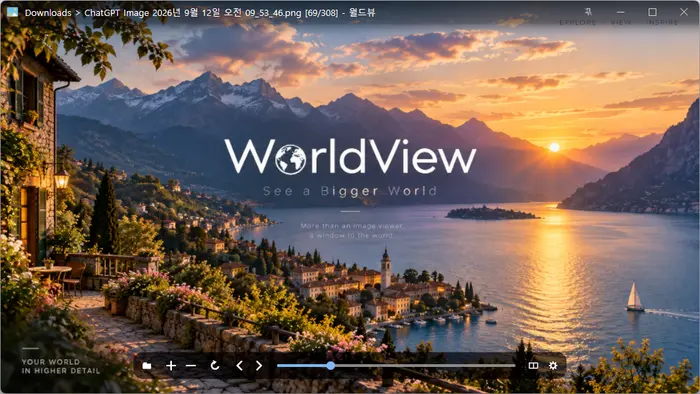
Mettre à jour
- Ajout d’une barre de lecture pour lire les animations et accéder à la position souhaitée
- Ajout du raccourci clavier P pour lire et mettre en pause les animations
- Amélioration des petites icônes d’application et de type de fichier
- Déplacement du réglage du menu contextuel vers la page des paramètres généraux
- Ajout d’un indicateur d’ouverture pendant l’ouverture du sélecteur d’application par défaut
- Ouvre les formats d’image JPEG, PNG, GIF, WebP, TIFF, BMP, SVG, JPEG XL et bien d’autres formats d’image.
- Affiche les images contenues dans les archives ZIP, RAR et 7Z, ainsi que les pages des PDF, page par page, sans les extraire.
- Prend en charge les modes d’affichage sur une page, sur deux pages, avec page de couverture et webtoon.
- Prend en charge les images animées, la rotation automatique, la conversion des couleurs et le zoom fluide.
- Utilise le rendu par GPU et la mise en cache des images pour afficher les images haute résolution de manière fluide.
- Gère les associations de fichiers, l’affichage en plein écran, les informations sur les images et la suppression dans la Corbeille.
Site web
- WorldView : https://worldview.kilho.net
History
-
Version 1.1.0 (2026/11/22)
- Ajout d’une option au menu contextuel pour ouvrir ensemble les dossiers et les archives sélectionnés
- Ajout d’une option pour inverser les actions précédent/suivant des boutons latéraux de la souris
- Mise à jour de l’affichage de WorldView dans la liste des applications par défaut et la boîte de dialogue de sélection des applications
- Modification de l’écran du programme d’installation pour qu’il suive le mode d’affichage du système
- Ajout d’une option permettant de créer un raccourci sur le bureau lors de l’installation
-
Version 1.0.7 (2026/11/14)
- Ajout d’un sous-menu Favoris et de la navigation directe, ainsi que d’un éditeur permettant de réorganiser les favoris et de les déplacer dans la Corbeille
- Remplacement de l’éditeur de favoris par une vue en liste complète et ajout du redimensionnement de la fenêtre
- Déplacement des commandes Définir comme fond d’écran et Ouvrir dans l’Explorateur de fichiers au-dessus de Supprimer le fichier dans le menu contextuel
- Modification de la navigation vers le dossier précédent ou suivant pour suivre le dossier contenant l’élément actuel
- Modification du tri des noms de fichiers pour l’aligner sur celui de l’Explorateur de fichiers, en comparant les chemins des dossiers et les extensions de fichiers
- Ajout de la réorganisation des fichiers récents et de la prise en charge de la Corbeille
-
Version 1.0.6 (2026/11/13)
- Correction du redémarrage des images animées avant la fin des animations longues
- Correction de l’affichage des notifications de mise à jour derrière la fenêtre principale lorsque celle-ci était toujours au premier plan
- Ajout de la navigation vers la page précédente ou suivante à l’aide des boutons Précédent et Suivant de la souris
- Ajout d’une option pour démarrer en plein écran
- Ajout d’une option pour adapter les petites images à l’écran
- Ajout d’un bref indicateur du pourcentage de zoom au centre de l’écran
- Ajout d’options de paliers de zoom de 5% à 25%
- Ajout de commandes de zoom pour l’affichage continu
- Ajout de raccourcis modifiables pour toutes les commandes, avec jusqu’à quatre touches par commande
- Ajout de la navigation vers le volume précédent ou suivant à l’aide des boutons latéraux à la fin d’une liste
- Ajout d’une option pour définir l’image actuelle comme fond d’écran
- Ajout de la commande « Quitter » aux paramètres des raccourcis clavier
-
Version 1.0.4 (2026/11/05)
- Ajout d’une nouvelle tentative lorsque la création du périphérique graphique échoue dans certains environnements
- Ajout d’un paramètre permettant de choisir le changement de page ou le zoom comme action par défaut de la molette de la souris
- Affinage des listes de paramètres afin de ne mettre en surbrillance que l’élément sous le pointeur
- Correction d’un problème qui faisait quitter la visionneuse après la perte du périphérique graphique
Licence
- WorldView est un logiciel gratuit (freeware).
- Vous pouvez l’utiliser librement, au bureau, chez vous, dans une administration, à l’école ou ailleurs.
- Vous pouvez le distribuer librement où vous le souhaitez.
Download
 Download
(Windows)
Foire aux questions (FAQ)
- Quels formats d’image puis-je ouvrir ?
WorldView prend en charge une trentaine de formats, notamment JPEG, PNG, GIF, WebP, TIFF, SVG, HEIC, AVIF et les formats RAW d’appareil photo. - Puis-je afficher les images d’une archive sans les extraire ?
Oui. Ouvrez une archive ZIP, RAR, 7Z, CBZ ou CBR pour afficher directement ses images, une par une. - Puis-je aussi lire des PDF ?
Oui. Ouvrez un document PDF et faites défiler ses pages une par une. - Puis-je afficher deux pages côte à côte, comme dans une bande dessinée ?
Oui. Il suffit d’activer l’affichage sur deux pages dans le menu Affichage. - Les animations GIF sont-elles prises en charge ?
Oui. WorldView lit les GIF, les APNG et les WebP animés. - Puis-je utiliser WorldView en même temps qu’un autre visionneur d’images ?
Oui. Vous pouvez associer à WorldView uniquement les extensions de votre choix.
Liens associés
- Annonce de mise à jour : https://kilho.net/archives/notice/2940