

في SecretDNS، يتم ضبط DNS تلقائيًا عند الخروج دون الحاجة إلى إدخاله في الإعدادات، لكن في بعض البيئات قد لا يتم ضبطه تلقائيًا. لذلك نشرح طريقة ضبط DNS.
إذا كان الإنترنت متاحًا، يمكنك تغييره بسهولة عبر العنوان أدناه.
https://kilho.net/forum/bbs/board.php?bo_table=tiptech&wr_id=1202
الضبط اليدوي
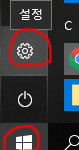
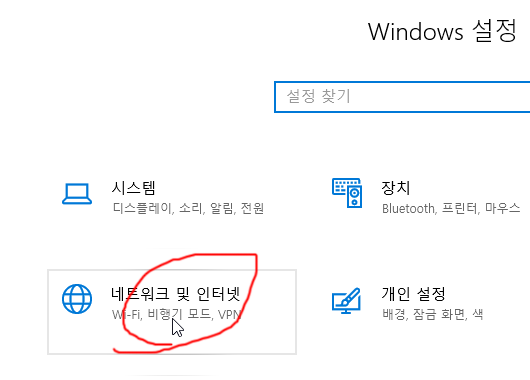
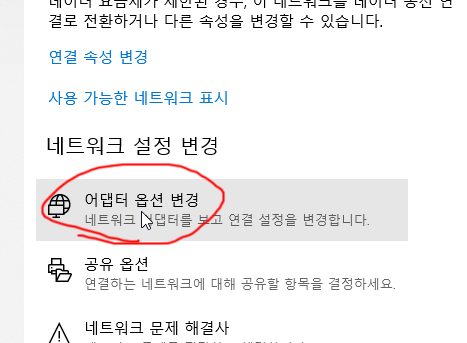
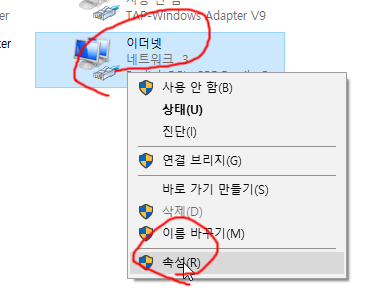
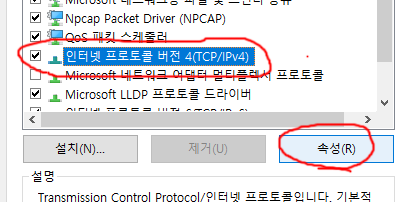
5. انقر على بروتوكول الإنترنت الإصدار 4 (TCP/IPv4)، ثم انقر على خصائص.
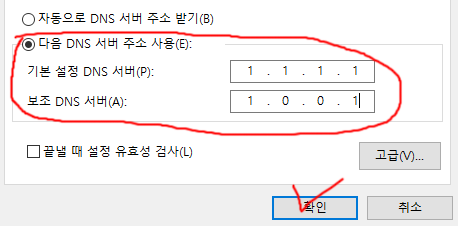
6. حدد استخدام عناوين خوادم DNS التالية، وأدخل عناوين DNS التي تريدها، ثم انقر على موافق.
للمعلومية، إليك عناوين IP لبعض خوادم DNS الشهيرة.
- KT : 168.126.63.1 / 168.126.63.2
- SK : 210.220.163.82 / 219.250.36.130
- LG : 164.124.107.9 / 203.248.242.2
- Google : 8.8.8.8 / 8.8.4.4
- Cloudflare : 1.1.1.1 / 1.0.0.1
덕분에 해결했습니다. 네이버는 되는데, 크롬을 다운받았더니 안되서 당황했거든요. 감사합니다.