
أعمال الويب التي تتطلب جهدًا يدويًا ولا تحتاج إلى تفكير، هل ما زلت تنفذها بنفسك؟
هناك كثير من المهام على الويب التي تشغل اليدين فحسب، مثل جمع أسعار متاجر متعددة في جدول، وتعبئة النموذج نفسه مرارًا، ونشر تدوينة، والبحث عن رسالة مهمة في صندوق البريد.
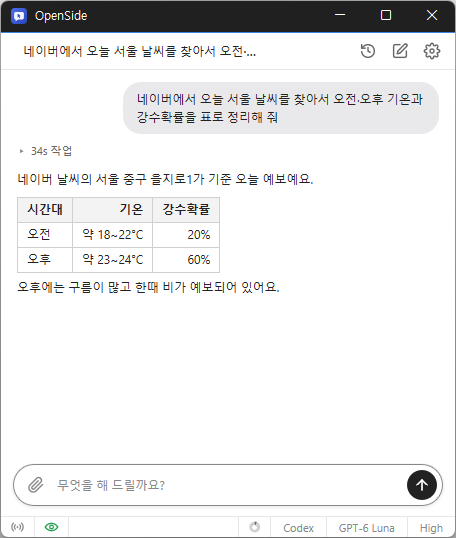
OpenSide برنامج ينجز هذه المهام بتكليف واحد عبر الدردشة. اكتب ما تريد إنجازه، وسيفتح الذكاء الاصطناعي الموقع ويقرأ الصفحة وينقر الأزرار ويُدخل النصوص، ثم يُكمل المهمة ويخبرك بالنتيجة باختصار.
يمكنك تسجيل الدخول باستخدام حساب ChatGPT الذي تملكه، أو إدخال مفاتيح API الخاصة بـ Claude أو OpenAI أو Gemini.
مهام الويب عبر الدردشة
اكتب ما تريد في خانة ماذا تريد أن أفعل؟ واضغط Enter فحسب. ستظهر لك خطوات التقدم سطرًا بسطر أثناء العمل، ويمكنك أيضًا توجيه المهمة في أثناء تنفيذها بقول شيء مثل «اكتب الأسعار بالوون الكوري».
إذا كتبت «قارن» أو «اكتب مسودة فقط»، فلن ينفذ إجراءات لا يمكن التراجع عنها، مثل الإرسال أو الدفع أو الحذف أو النشر. أما إذا كلفته بالمهمة حتى نهايتها، كأن تقول «أرسلها»، فسيضغط حتى الزر الأخير.
متصفحك الحالي وجلسات تسجيل الدخول كما هي
لا يعمل في متصفح جديد، بل في Chrome أو Edge الذي تستخدمه الآن. ولن تحتاج إلى تسجيل الدخول مجددًا إلى المواقع التي سبق أن سجلت الدخول إليها.
يعمل الذكاء الاصطناعي في علامة التبويب المخصصة لمهمته فقط، لذا يمكنك متابعة استخدام علامات التبويب الأخرى. كما ينجز المهام بسرعة ودقة أكبر باستخدام أساليب مخصصة للمواقع الشائعة، مثل مدونة Naver وTistory وGmail وGoogle Docs وGoogle Sheets وNotion وSlack وYouTube.
استلام البيانات في Excel والتحكم عن بُعد عبر Telegram
يمكنك استلام البيانات التي جُمعت في ملف Excel (.xlsx). وسيحافظ على القيم التي يبدأ بعضها بصفر، مثل أرقام الهواتف، كما يمكنه إنشاء ملفات CSV لا تتشوّه فيها الأحرف الكورية عند الحاجة.
إذا ربطت Telegram، فستتمكن من تكليفه بالمهام من هاتفك أثناء وجودك خارج المنزل واستلام الردود والملفات. لا حاجة إلى إنشاء بوت بنفسك.
حالات مناسبة للاستخدام
- عندما تريد تنظيم أسعار عدة متاجر إلكترونية أو عروض العقارات في جدول
- عندما تحتاج إلى إرسال نموذج الطلب نفسه عدة مرات وفق قائمة
- عندما تريد نشر نص كتبته في مدونة، أو البحث عن رسائل أو مستندات وتلخيصها
اختر بين النسخة القابلة للتثبيت والنسخة المحمولة، ثم سجّل الدخول بحساب الذكاء الاصطناعي لتبدأ الاستخدام فورًا.
الموقع الرسمي
- OpenSide : https://kilho.net/openside
Download
 Download
(Windows)
 Download
(macOS)
History
-
Version 1.1.4 (2026/11/06)
- Refined post writing for various blogs
- Preserved the Run at boot setting during Windows updates
- Disabled the Run at boot setting in the portable Windows version
-
الإصدار 1.1.3 (2026/11/03)
- إضافة دعم الاتصال بـ Chrome باستخدام ملف شخصي آخر والاختيار من بين اتصالات متعددة
- تغيير الحساب أو النموذج أو مستوى الاستجابة أثناء المحادثة مع الحفاظ على المحادثة الحالية
- إضافة خيار تثبيت المحادثات في أعلى قائمة المحادثات الأخيرة
- تعديل محرر الرسائل لوضع حقل الإدخال والأزرار في صفين منفصلين عندما يمتد النص إلى عدة أسطر
-
الإصدار 1.1.2 (2026/10/23)
- إصلاح عدم وصول إدخال لوحة المفاتيح إلى حقل النص بعد العودة من تطبيق آخر على Windows
- إضافة تأكيد للخروج عند استخدام أوامر الخروج من منطقة الإعلام وشريط قوائم macOS، وكذلك macOS Cmd+Q
- إضافة إعداد في Windows لتصغير التطبيق إلى منطقة الإعلام عند إغلاق نافذته
-
الإصدار 1.1.1 (2026/10/20)
- تمت إضافة دعم مرفقات الملفات
- تمت إضافة دعم macOS
-
الإصدار 1.0.2 (2026/10/12)
- تم تقليل انقطاعات المتصفح أثناء فترات الخمول الطويلة على الأنظمة المتأثرة
- تم إصلاح فقدان النافذة لإعداد البقاء في المقدمة وظهورها خلف المتصفح بعد انقطاع الاتصال
- تم إصلاح استمرار ظهور إشعار انقطاع الاتصال بعد إعادة اتصال المتصفح
الترخيص
- OpenSide برنامج مجاني (Freeware).
- يمكنك استخدامه بحرية من دون قيود على المكان، سواء في الشركة أو المنزل أو الجهات الحكومية أو المدارس وغيرها.
- يمكنك توزيعه بحرية في أي مكان.
الأسئلة الشائعة (FAQ)
- هل هو مجاني؟
نعم. OpenSide برنامج مجاني.
تُحتسب رسوم استخدام الذكاء الاصطناعي وفق خطة حساب الذكاء الاصطناعي أو مفتاح API الذي تستخدمه. - هل تظهر إعلانات؟
لا. لا توجد إعلانات. - هل يمكن استخدامه من دون تثبيت؟
نعم. فك ضغط النسخة المحمولة (ZIP) وشغّل OpenSide.exe. - هل يمكن استخدام ذكاء اصطناعي آخر غير ChatGPT؟
نعم. سجّل مفاتيح API الخاصة بـ Claude أو OpenAI أو Gemini، ويمكنك التبديل بينها مباشرة من شاشة الدردشة. - هل يمكنني استخدام المتصفح أثناء عمل الذكاء الاصطناعي؟
نعم. بما أن الذكاء الاصطناعي يعمل في علامة التبويب المخصصة لمهمته فقط، يمكنك مواصلة ما كنت تفعله في علامات التبويب الأخرى.
روابط ذات صلة
- إشعار التحديث : https://kilho.net/archives/notice/2940